
电脑账户名称怎么改
1、电脑点击左下角的开始键,再点击上面的用户头像。
2、在用户页面,点击“更改账户名称”。
3、在更改账户名称页面,输入名称。
4、设置名称后,再点击“更改名称”。
5、完成后,已经修改电脑的用户名称了。
怎么修改电脑账户名称
1、电脑菜单进入控制面板菜单,用户也可以在桌面进入控制面板;2、进入控制面板,点击用户账户进入;3、点击需要更改的账户;4、进入账户更改页面,选择更改账户名称;5、输入自己想要的新账户名称;6、输入完成后点击右侧的更改。
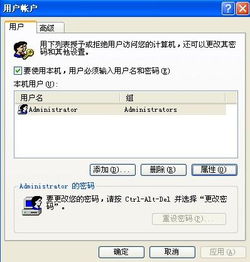
电脑账户名称怎么改
1、鼠标右键点击系统桌面的【此电脑】图标,在菜单项中选择【属性】选项。
2、在弹出的电脑属性界面中,点击地址栏的【控制面板】跳转到控制面板界面。
3、在控制面板中找到并点击【用户账号】选项,选择需要更改用户名的账户。
。
如何更改电脑账户名称
进入到用户账户信息设置窗口,选择箭头所指的更改账户名称选项。
在箭头所指的输入框中输入想要更改的用户名,点击箭头所指的更改名称,即可更改用户名称了。
可以看到用户名称已经修改成功了,在锁屏界面也是可以显示修改过后的用户名。
电脑用户名怎么改
1、右键桌面此电脑,打开“管理”。
2、展开“本地用户和组”,双击打开“用户”。
3、右键想要修改用户名的账户,打开“属性”。
4、在“全名”下输入想要的名称。
5、修改完成后,重启电脑就可以看到账户名称修改成功了。